흔들리는 동영상을 온라인으로 안정화하고 거친 크리에이터 클립, 제품 데모, AI 인플루언서 동영상, 말하는 아바타, 소셜 미디어 초안을 한층 더 매끄러운 자산으로 고쳐보세요.
1단계: 영상 작업 공간 열기
먼저 로그인해 업로드한 클립, 생성한 영상, 편집본, 초안이 계정 안에서 이어지도록 하세요. 같은 TikTok 광고, 제품 데모, AI 인플루언서 클립, 말하는 아바타 영상을 여러 버전으로 안정화할 때 특히 유용합니다.
가장 흔한 문제는 어떤 버전이 가장 깔끔한지 헷갈리는 것입니다. 하나의 계정 안에서 작업하면 원본 흔들림 영상, 안정화된 버전, 이후 편집본을 여러 도구에 흩어 놓지 않고 비교할 수 있습니다.

2단계: AI 인플루언서 기준 이미지 생성 및 선택
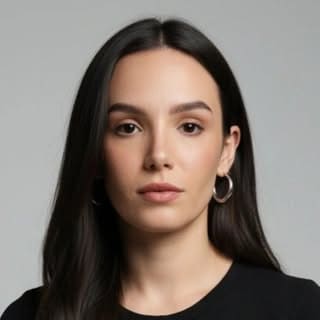
AI 인플루언서 생성기에서 만들고 싶은 모델의 얼굴 세부 요소를 선택하거나 직접 작성하세요. 얼굴형, 피부 톤, 눈, 눈썹, 코, 입술, 머리색, 헤어스타일, 메이크업, 표정, 전체 인플루언서 스타일을 자세히 설명하는 지시문을 사용합니다. 설명이 구체적일수록 일관된 AI 인플루언서 기준 이미지를 만들기 쉽습니다.
지시문: 초현실적인 성인 여성 AI 인플루언서 아바타, 24세, 독창적인 가상 인물, 부드러운 유럽 패션 모델 분위기, 따뜻한 골든 페어 피부 톤, 자연스러운 타원형과 하트형 사이의 얼굴, 균형 잡힌 얼굴 비율, 부드럽게 정의된 턱선, 높은 광대, 보이는 모공이 있는 매끄럽고 현실적인 피부 질감, 코와 볼에 옅은 자연 주근깨, 맑은 허니 브라운 아몬드형 눈, 사실적인 홍채 질감, 부드러운 눈 밑 디테일, 자연스러운 쌍꺼풀 라인, 길지만 현실적인 속눈썹, 개별 결이 보이는 풍성하고 부드럽게 아치진 눈썹, 부드럽게 둥근 끝을 가진 곧고 세련된 코, 큐피드 보우가 또렷한 자연스럽게 도톰한 입술, 윤기 있는 로즈 누드 립 컬러, 자신감 있는 부드러운 입 다문 미소, 은은한 미소 주름, 깨끗한 이마, 햇살을 받은 듯한 광채, 최소한의 자연 메이크업, 부드러운 피치 블러셔, 어두운 뿌리와 얼굴을 감싸는 얇은 레이어가 있는 긴 생머리 금발, 살짝 흐트러진 자연스러운 머리카락, 밝은 실내 자연광, 얕은 심도, 사실적인 얼굴 디테일, 캐주얼 라이프스타일 인플루언서 분위기, 유명인 닮은꼴 없음, 브랜드 로고 없음, 텍스트 없음, 워터마크 없음.
3단계: 최종 영상 개선 및 안정화
영상 편집을 열고 전체 편집을 선택하세요. 개선할 원본 영상을 업로드한 뒤, 영상 편집 입력란에 명확한 지시문을 작성합니다.
지시문: 이 영상을 더 선명하고 또렷하며 전문적으로 보이게 개선하세요. 흐림을 줄이고 얼굴 디테일, 눈, 머리카락, 피부 질감, 의상 가장자리, 배경 구조를 더 선명하게 하되 원래의 정체성, 포즈, 움직임, 조명, 색상, 의상, 장면 구도는 그대로 유지하세요. 압축 흔적을 제거하고, 노이즈를 줄이며, 대비를 자연스럽게 개선해 최종 영상이 깨끗한 고품질 소셜 미디어 클립처럼 보이게 만드세요. 움직임은 부드럽고 현실적으로 유지하고, 과도한 선명화, 얼굴 왜곡, 텍스트, 워터마크는 넣지 마세요.


4단계: 안정화된 영상을 검토하고 움직임 다듬기
온라인 AI 동영상 흔들림 보정 도구를 사용한 뒤, 안정화된 영상을 처음부터 끝까지 미리 확인하세요. 카메라 흔들림, 잔떨림, 프레임 흔들림, 모션 블러, 불균일한 움직임이 줄어들었는지 확인하면서 피사체, 얼굴, 제품, 배경, 원본 영상 스타일이 자연스럽게 유지되는지도 살펴봅니다. 결과가 아직 흔들려 보이면 지시문을 조정하거나 움직임 설명을 더 명확히 해서 다시 생성하세요. APOB AI 기능으로 계속 편집할 수도 있습니다. 제품 편집은 물체나 패키지 디테일을 고치고, 캐릭터 편집은 같은 사람이나 아바타의 일관성을 유지하며, 움직임 편집은 동작을 더 부드럽게 다듬는 데 도움이 됩니다.
APOB AI AI 동영상 흔들림 보정 도구와 일반 도구 비교
기능 | APOB AI AI 동영상 흔들림 보정 | 일반 AI 동영상 흔들림 보정 도구 |
|---|---|---|
핵심 작업 흐름 수 | 7개+ 영상 작업 흐름 | 주요 안정화 작업 흐름 1개 |
안정화 후 편집 도구 | 8개+ 도구: 제품 편집, 캐릭터 편집, 움직임 편집, 전체 편집, 얼굴 교체, 스타일 편집, 샷 편집, 배경 편집 | 보통 2-4개 기본 도구: 자르기, 다듬기, 선명화, 내보내기 |
지원 영상 소스 | 업로드 영상, AI 생성 영상, 이미지-동영상, 텍스트-동영상, 말하는 영상, 제품 영상, AI 인플루언서 영상 | 대부분 업로드 영상만 지원 |
출력 해상도 옵션 | 작업 흐름에 따라 720P, FHD, QHD, 4K | 보통 720P 또는 1080P; 4K는 제한되거나 유료인 경우가 많음 |
소셜 형식 지원 | 9:16, 1:1, 16:9, 4:3, 원본 유지 | 보통 원본 비율과 1-2개 자르기 옵션 |
안정화 후 제품 편집 | 가능, 제품 형태, 라벨 영역, 배경, 움직임을 계속 다듬을 수 있음 | 보통 제품 전용 편집 없음 |
안정화 후 캐릭터 편집 | 가능, AI 인플루언서, 아바타, 얼굴, 의상, 움직임 편집 지원 | 보통 캐릭터 단위 편집 없음 |
움직임 제어 | 영상 안정화 + 제스처, 카메라 움직임, 속도를 위한 움직임 편집 | 대부분 카메라 흔들림 감소만 제공 |
자막 지원 | 자막 추가 작업 흐름 내장 | 별도 편집기가 필요한 경우가 많음 |
배경 편집 | 배경 편집 / 배경 제거 작업 흐름 내장 | 보통 포함되지 않음 |
주요 사용 사례 | 제품 영상, UGC 광고, AI 인플루언서 클립, 말하는 아바타, TikTok/Reels/Shorts, 전자상거래 영상 | 여행 영상, 휴대폰 촬영본, 액션 클립, 기본적인 흔들림 영상 복구 |
작업 연속성 | 안정화 → 편집 → 해상도 향상 → 자막 → 내보내기를 한 공간에서 | 안정화 → 내보내기 → 다른 곳에서 편집 |
주요 장점 | 흔들린 클립을 마케팅용 완성 영상으로 전환 | 주로 흔들린 클립을 더 부드럽게 만듦 |















안정화와 창의적 편집을 하나의 과정에서
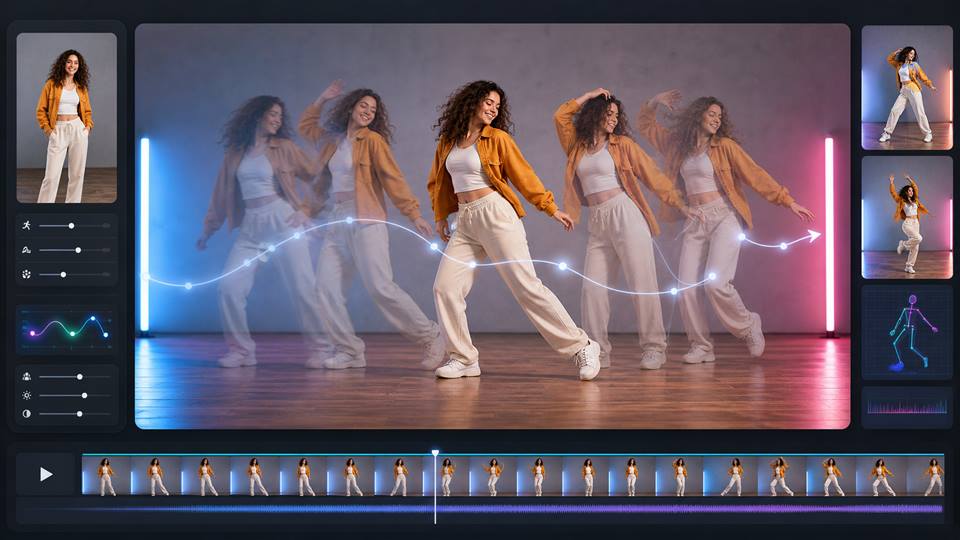
많은 영상 흔들림 보정 도구는 흔들린 영상을 부드럽게 만든 뒤 다른 편집기로 이동하게 합니다. APOB AI는 안정화를 이미지-동영상, 텍스트-동영상, 말하는 영상, 자막, 영상 개선, AI 인플루언서 콘텐츠 같은 제작 과정과 함께 이어 줍니다.
스튜디오 영상뿐 아니라 손으로 찍은 소셜 클립에도 유용
크리에이터는 휴대폰, 빠른 제품 세팅, 자연스러운 UGC 구도로 촬영하는 경우가 많습니다. APOB AI는 TikTok 광고, Reels, Shorts, 크리에이터 스타일 제품 영상에 중요한 자연스러운 핸드헬드 느낌을 유지하면서 실용적인 클립을 개선합니다.
첫 안정화 결과 이후에도 더 많은 제어 가능
영상을 부드럽게 만든 뒤에도 제품 편집, 캐릭터 편집, 움직임 편집, 전체 편집, 자막 추가, 얼굴 교체, 배경 제거, 해상도 향상을 이어갈 수 있습니다. 단순히 안정화된 파일이 아니라 완성도 높은 마케팅 영상을 원하는 사용자에게 적합합니다.
더 부드러운 카메라 움직임의 부동산 투어 영상
부동산 중개인은 휴대폰이나 가벼운 카메라로 매물 투어, 방 안내, 발코니 전망, 드론 느낌의 매물 클립을 자주 촬영합니다. AI 동영상 흔들림 보정 도구는 손떨림을 줄여 문, 방, 창문, 외부 전망을 더 쉽게 살펴볼 수 있게 합니다. 이 사용 사례는 NAR의 REALTOR® Technology Survey와도 연결됩니다. 해당 조사에 따르면 REALTORS®의 75%가 소셜 미디어를 사용하고 52%가 드론 사진/영상을 사용합니다. 참고: REALTOR® Technology Survey, National Association of REALTORS®
짧은 교육 영상과 강의 미리보기
교사, 코치, 강의 제작자는 짧은 수업 클립, 칠판 설명, 화면 녹화 인트로, 빠른 튜토리얼을 마이크로러닝 콘텐츠로 게시하기 전에 안정화할 수 있습니다. 더 부드러운 움직임은 학습자가 카메라 흔들림보다 발표자, 물체, 시연에 집중하게 도와줍니다. 참고: The Reel Deal: Designing and Evaluating LLM-Generated Short-Form Educational Videos
연구, 전문가, thought leadership 클립
연구자, 창업자, 컨설턴트, 전문가 크리에이터는 거친 웹캠 클립, 컨퍼런스 노트, 말하는 인물 초안을 LinkedIn, YouTube Shorts, 웹사이트 설명용 짧은 영상으로 더 깔끔하게 만들 수 있습니다. 소스 영상에 작은 프레이밍 변화, 웹캠 특유의 부드러운 화질, 손으로 촬영한 움직임이 있어도 메시지를 살릴 가치가 있을 때 안정화가 유용합니다. 참고: Exploring the Use of Generative AI for Creating Short-form Videos for Research Communication
접근성을 고려한 소셜 영상
크리에이터와 브랜드는 빠르게 움직이는 짧은 영상을 안정화한 뒤 자막, 설명, 시각 요약을 추가할 수 있습니다. 더 안정적인 클립은 얼굴, 물체, 텍스트 영역, 장면 전환을 따라가기 쉽게 해 주며 TikTok, Instagram Reels, YouTube Shorts에 특히 유용합니다. 참고: Making Short-Form Videos Accessible with Hierarchical Video Summaries
Wyatt Mercer
흔들림이 너무 심해 쓸 수 없던 핸드헬드 제품 데모를 살렸어요. 안정화 후에도 과하게 처리된 느낌 없이 피사체가 선명합니다.
Ayana Brooks
걷는 영상을 자연스러운 움직임은 보존하면서 훨씬 부드럽게 만들어 줬어요. 다시 찍어야 한다고 생각한 클라이언트 촬영을 살렸습니다.
Emil Novak
빠르게 움직이는 행사에서 휴대폰으로 찍은 영상을 안정화해 하이라이트 릴스에 쓸 훨씬 깔끔한 시퀀스를 얻었어요.
Cora Ellis
안정화 기능은 캐주얼한 비하인드 클립을 더 완성도 있게 만드는 빠른 방법이에요. 버리지 않고 영상을 게시할 수 있습니다.
Malik Vaughn
다시 촬영할 수 없던 흔들리는 야외 인터뷰를 안정화했어요. 피사체가 안정적인 프레임에 담겨 스토리를 살릴 수 있었습니다.
Tia Ramirez
핸드헬드 여행 영상의 흔들림을 줄이면서도 카메라가 현장에 있었다는 느낌은 남겨 줘서 결과가 자연스러워요.
Jonas Reed
액션 영상을 빠르게 정리하고 메인 피사체를 계속 화면에 둘 수 있어 편집 방향을 잡기가 훨씬 쉬워요.
Leni Foster
휴대폰으로 찍은 짧은 소셜 클립에 특히 유용해요. 약간의 안정화만으로 게시물 전체가 더 프로답게 느껴집니다.
Gavin Cole
움직이는 제품 장면에 적용하니 카메라 이동을 훨씬 편하게 볼 수 있었어요. 첫 미리보기에서 개선점이 바로 보였습니다.
Farah Nasser
안정화 기능으로 도보 투어 영상의 흐름이 부드러워졌지만 움직임이 모두 평평해지지는 않았어요. 완성도와 진정성이 함께 느껴집니다.
Kellan Wood
핸드헬드 클립을 한꺼번에 처리하고 최종 컷에 쓸 수 있는 영상을 빠르게 골라 바쁜 편집 시간을 절약할 수 있어요.
Isla Grant
흔들리는 크리에이터 스타일 영상을 광고에 자신 있게 쓸 수 있는 소재로 바꿨어요. 메시지도 중심에 그대로 남았습니다.
Omar Rios
보정된 영상이 여전히 실제 카메라로 찍은 것처럼 보여 좋아요. 거슬리는 흔들림은 줄이고 원본의 에너지는 유지합니다.
Vera Chen
작은 드론 시퀀스를 안정화해 움직임을 따라가기 쉽게 만들었어요. 도입 장면도 훨씬 깔끔하게 마무리됐습니다.

Dario Mills
빠른 카메라 움직임이 있는 스포츠 영상에 적용해 액션을 더 안정적으로 볼 수 있었어요. 핵심 장면 편집도 훨씬 쉬워졌습니다.
Nina Hart
안정화 기능은 즉흥적인 촬영에서 실용적인 안전망이 돼요. 복잡한 작업 흐름 없이도 완벽하지 않은 영상을 훨씬 유용하게 만들 수 있습니다.
Reece Morgan
자막과 효과를 넣기 전에 휴대폰 클립을 부드럽게 만들 수 있어 완성된 소셜 영상이 처음부터 의도적으로 느껴져요.

Alina Petrova
가족 행사 영상의 실제 순간은 살리면서 차분하고 보기 좋은 느낌을 더해 줬어요. 원본 녹화보다 훨씬 완성도 있게 보입니다.
신용카드가 필요하지 않습니다


안정화 품질, 흔들린 영상, 영상 개선, 개인정보, 상업적 사용, 소셜 미디어 형식에 대한 답변.
AI 동영상 흔들림 보정 도구란 무엇인가요?
영상 속 불안정한 카메라 움직임을 줄여 최종 클립이 더 부드럽고 보기 쉽게 보이도록 돕는 도구입니다. 네. 흔들린 클립을 업로드하고 영상 작업 흐름을 선택해 전통적인 소프트웨어 설치 없이 더 부드러운 버전을 온라인에서 만들 수 있습니다.
APOB AI를 무료 동영상 흔들림 보정 도구처럼 사용할 수 있나요?
APOB AI는 온라인 생성 및 편집 작업 흐름을 제공합니다. 무료 또는 유료 사용 여부는 현재 계정 크레딧, 품질 설정, 기능 사용 가능 여부에 따라 달라집니다.
TikTok, Reels, Shorts용 영상을 안정화할 수 있나요?
네. 9:16 세로 형식을 사용하고 안정화 및 자르기 후에도 피사체, 자막, 제품 디테일이 보이는지 확인하세요. 네. 제품 클로즈업, 핸드헬드 데모, 전자상거래 클립, 패키지 장면, 크리에이터 스타일 제품 광고에 유용합니다.
AI 동영상 안정화는 영상을 자르나요?
많은 안정화 작업은 흔들림을 줄이기 위해 프레임을 조정할 수 있습니다. 중요한 얼굴, 제품, 자막이 잘리지 않았는지 항상 결과를 미리 확인하세요. 아니요. 원본 영상에 피사체가 선명하고 카메라 흔들림이 감당 가능한 수준일 때 가장 좋습니다. 매우 흐리거나 혼란스러운 영상은 새 원본이 필요할 수 있습니다.
안정화 후 영상 품질을 개선할 수 있나요?
네. 안정화 후 더 높은 품질 설정을 사용하고, 가능한 경우 해상도를 높이며, 움직임을 다듬고 최종 플랫폼에 맞게 클립을 조정할 수 있습니다. 광고, 제품 페이지, 최종 소셜 콘텐츠에는 FHD 또는 더 높은 품질 설정을 사용하세요. 빠른 초안이나 테스트에는 낮은 설정을 사용할 수 있습니다.
전체 편집은 무엇을 의미하나요?
전체 편집은 피사체, 움직임, 배경, 스타일, 구도처럼 영상의 여러 요소를 함께 조정하고 싶을 때 사용하는 더 넓은 장면 편집입니다. 네. 자막은 모바일 시청자와 소셜 광고에 유용합니다. 자르기나 움직임 조정 후에도 읽기 쉬운지 확인하세요.
안정화된 영상을 상업적으로 사용할 수 있나요?
영상에 포함된 모든 촬영본, 제품, 인물, 초상, 음악, 문구, 브랜드 자료를 소유하거나 사용할 권한이 있다면 가능합니다.
어떤 입력 영상이 가장 좋나요?
피사체가 선명하게 보이고, 흔들림이 적당하며, 조명이 좋고, 모션 블러가 적은 영상이 보통 가장 좋은 결과를 냅니다. 일반적인 흔들린 클립에는 더 빠릅니다. 복잡한 카메라 복구, 세밀한 타임라인 제어, 전문 후반 작업에는 수동 편집이 더 적합할 수 있습니다.
안정화된 영상이 여전히 흔들려 보이면 어떻게 하나요?
더 선명한 원본 파일을 사용하거나, 지시문에서 빠른 움직임을 줄이거나, 더 높은 품질을 선택하거나, 움직임 편집으로 동작을 다듬어 보세요.
업로드한 영상은 비공개인가요?
플랫폼의 개인정보 처리방침을 확인하고, 권한이 없거나 처리 방식을 이해하지 못한 상태에서는 기밀 영상을 업로드하지 마세요.


