AIポートレートジェネレーターとは?
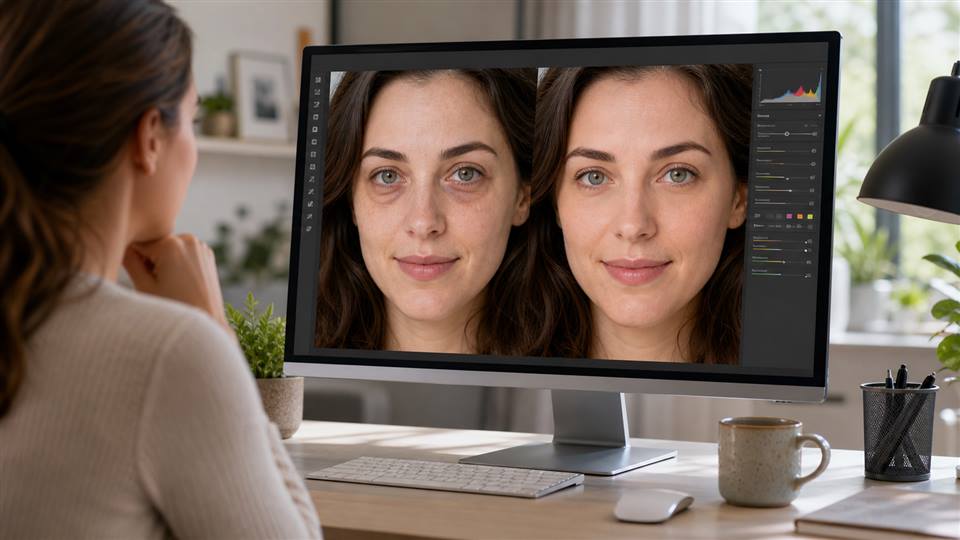
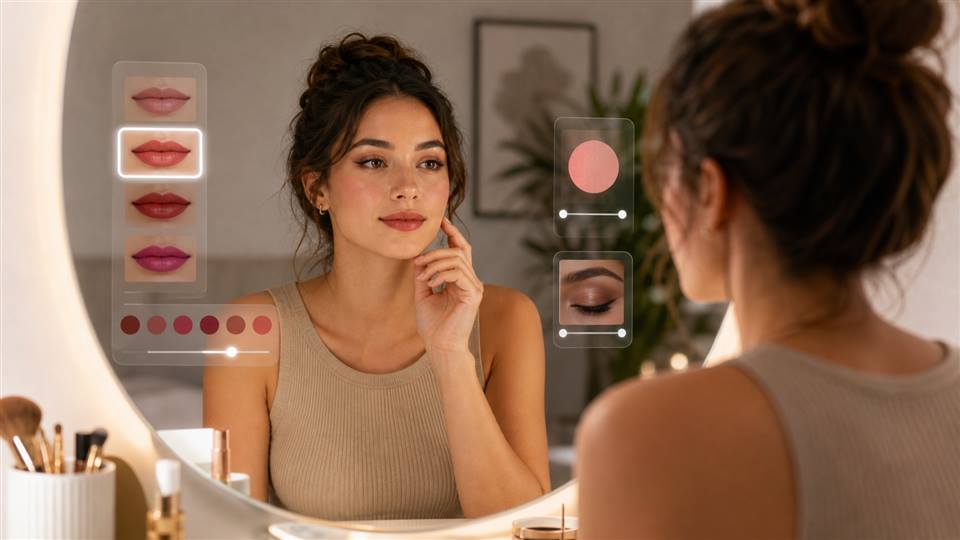
AIポートレートジェネレーターは、プロンプト(指示文)や写真から、洗練されたデジタルポートレートを作成するツールです。テキストから芸術的なポートレートを生成するツールもあれば、自撮り写真をリアルなプロフィール画像、アバター、クリエイター向けポートレート、あるいはプロフェッショナルなビジネス写真へと変換するツールもあります。優れた成果物は、フィルターで作られた不自然な顔ではなく、明確なスタイルを持った実在の人物のように仕上がります。
AIポートレートジェネレーターが人気の理由は、人々が様々な場所でビジュアルアイデンティティを必要としているからです(LinkedIn、Instagram、YouTube、マッチングアプリ、ポートフォリオページ、ゲームのプロフィール、ブランドの紹介文、バーチャルインフルエンサーのアカウントなど)。DataReportalの報告によると、世界中で数十億人がソーシャルプラットフォームを利用しており、魅力的なプロフィール画像はもはや些細な詳細ではありません。それは最初の印象を決定づける重要な要素となっています。
APOB AIを使って写真からAIポートレートを作成する方法
写真からAIポートレートを作成する際は、明確な基準となる写真から始めるのが最も効果的です。単にランダムでスタイライズされた画像を生成するのではなく、その人特有の顔の特徴を維持しながら、ライティング、スタイル、背景、そして全体的な表現を向上させることがゴールです。
APOB AIを使用すれば、そのワークフローは比較的シンプルです。
1. はっきり写っている参照写真を選んでアップロードする
まずは、顔がはっきりと認識できる写真を選びます。フィルターが強くかかった写真や、ぼやけた写真、暗い場所で撮影された写真よりも、正面を向いているか、少し角度のついた自撮り写真の方が適しています。目、顔の輪郭、髪型、肌のトーンがしっかり確認できるものである必要があります。
最高の仕上がりにするために、以下のような写真は避けてください:
顔が大きく歪んでいるもの
濃いサングラスを着けているもの
極端な影が入っているもの
複数人が写り込んでいるもの
低解像度のもの
不自然な美顔フィルターがかかっているもの
鮮明な参照写真を用意することで、AIがより安定したアイデンティティ情報に基づいて作業できるようになります。
2. ポートレートのスタイルを選択する
次に、作成したいポートレートのスタイルを選択します。用途によって、求められるビジュアルのトーンは異なります。
例えば:
LinkedInや履歴書用のポートレートは、清潔感があり、プロフェッショナルでリアルなものであるべきです。
SNSのプロフィール写真は、より表現力豊かで親しみやすい印象が適しています。
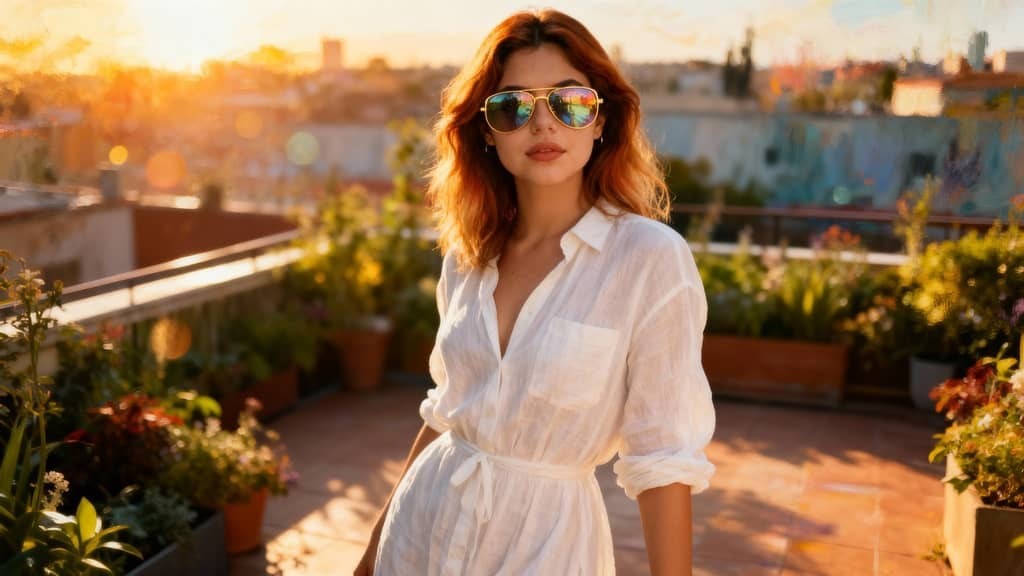
クリエイターのプロフィール画像は、強いライティング、コントラスト、そして個性を強調すると効果的です。
シネマティックなポートレートでは、ドラマチックな影、背景の奥行き、映画のような構図を活用できます。
重要なのは、ポートレートのスタイルを使用するプラットフォームに合わせることです。ビジネス用のプロフィールにデザインされたポートレートがファンタジーキャラクターのようになってはいけませんし、TikTokクリエイターのポートレートが堅苦しすぎる必要もありません。
3. 具体的なプロンプトを書く
適切なプロンプトを書くことで、ポートレートをより細かくコントロールできます。「美しいポートレートを作成して」といった曖昧な表現ではなく、カメラのスタイル、ライティング、表情、背景などについて説明します。
プロンプトの例:
クリエイタープロフィールの場合、プロンプトを少し表現力豊かにすることができます:
4. 複数のバリエーションを生成する
AIポートレート生成の利点の一つは、試行錯誤(イテレーション)ができる点です。最初の生成結果が完璧であることを期待するのではなく、複数のバージョンを生成して比較しましょう。
以下の点を確認します:
顔が依然として元の人物に似ているか
肌の質感がリアルに見えるか
目や口元が自然であるか
ライティングが使用目的に合っているか
背景がポートレートを邪魔せず、引き立てているか
ビジネス用途であれば、最も信頼感を与えるバージョンを選びます。ソーシャルメディア用であれば、最も印象に残りやすく、表現豊かなバージョンを選びます。
5. 結果を微調整する
最初のバージョンが人工的すぎると感じた場合は、プロンプトを調整します。以下のような指示を追加してください:
本人の特徴が変わりすぎている場合は、以下を追加してください:
プロンプトを少し変更するだけで、ポートレートの自然さが大きく向上することがあります。
6. コンテンツ制作のワークフロー全体でポートレートを活用する
ポートレートの品質が安定したら、様々な方法で活用できます。クリエイターであれば、プロフィール写真、YouTubeのサムネイル画像、ポッドキャストのアートワーク、LinkedInの顔写真、あるいは今後のAI動画コンテンツのビジュアル参照用として使用できます。
ここで、AIポートレートは単なる1枚の写真以上の価値を持ちます。プロフィールブランディング、AIインフルエンサーのコンセプト、喋るアバター動画、またはImage-to-Video(画像から動画への変換)シーンなど、より広範なクリエイターワークフローの出発点となります。
最良の結果を得るためのコツは、AIポートレートをビジュアルの土台として扱うことです。クリアな写真から始め、リアルなポートレートを生成し、本人の特徴が安定するまで微調整を重ね、そのポートレートをコンテンツ全体で一貫して使用します。
AIポートレートジェネレーター用プロンプト事例
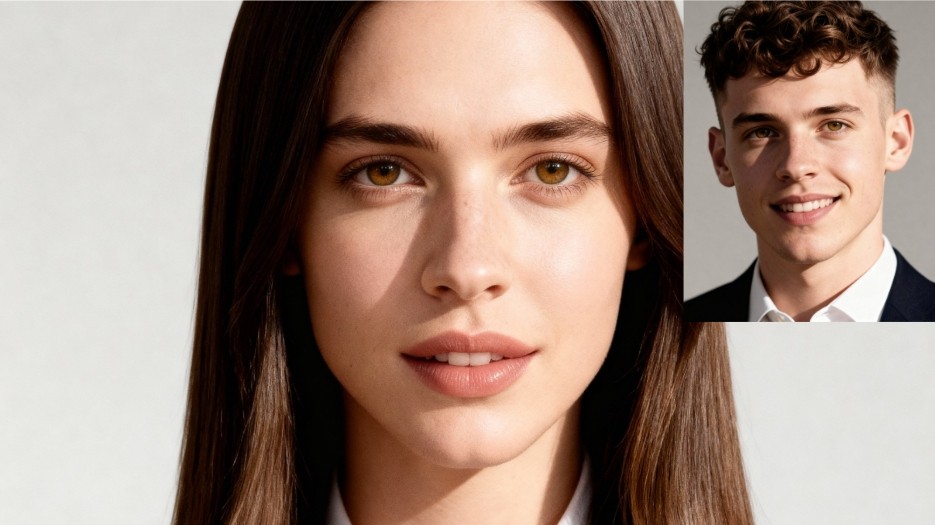
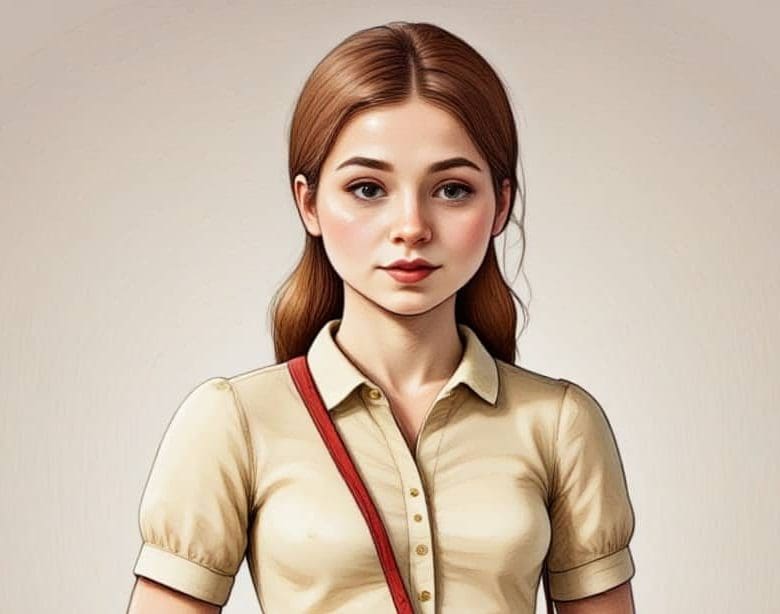
リアルなプロ仕様のAIポートレート、柔らかなスタジオ照明、ニュートラルな背景、自然な肌の質感。
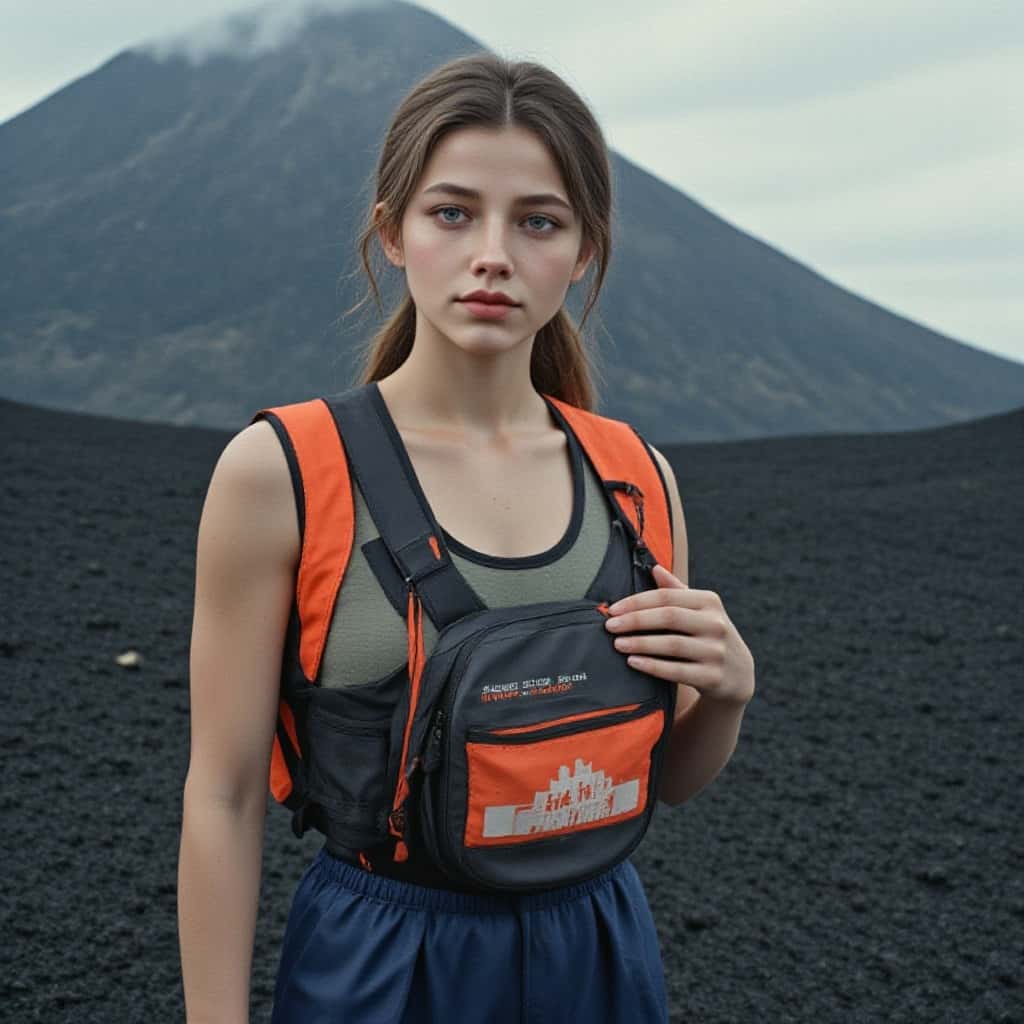
シネマティックなクリエイターポートレート、温かみのあるサイドライト、自信に満ちた表情、モダンな服装。
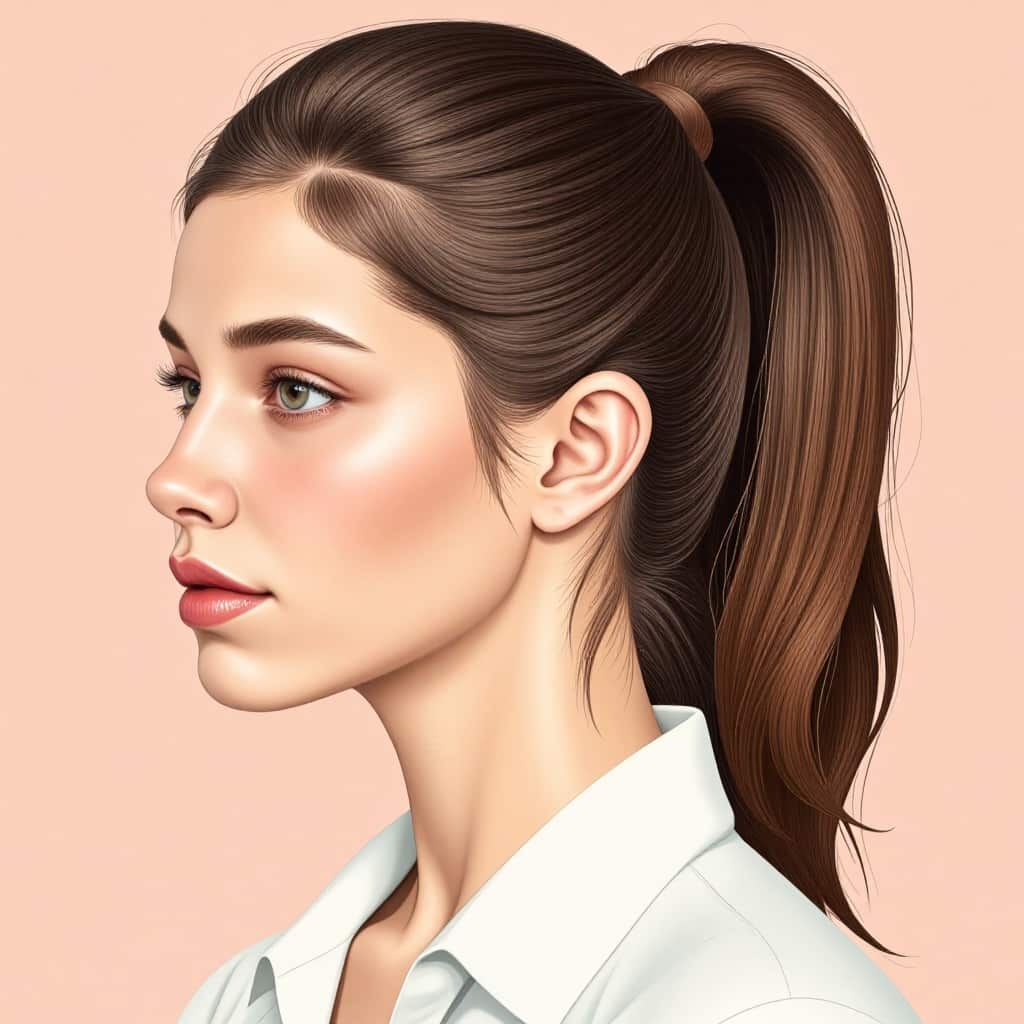
エディトリアルなファッションポートレート、すっきりとした構図、ナチュラルメイク、雑誌風のライティング。
テック系起業家向けのAIアバターポートレート、ミニマルな背景、親しみやすい表情。
ファンタジーキャラクターのポートレート、シルバーのディティール、ドラマチックかつリアルなライティング。
LinkedInスタイルのAIビジネス写真、オフィスカジュアル、すっきりとした灰色の背景、リラックスした笑顔。
ソーシャルメディア向けプロフィール写真、カラフルな背景、フレンドリーな表情、鮮明な顔のディテール。
アニメ風のAIポートレート、豊かな表現の目、柔らかなパステルカラーの背景、定番のキャラクターデザイン。
バーチャルインフルエンサーポートレート、統一されたヘアスタイル、ファッショナブルなコーディネート、ライフスタイル設定。
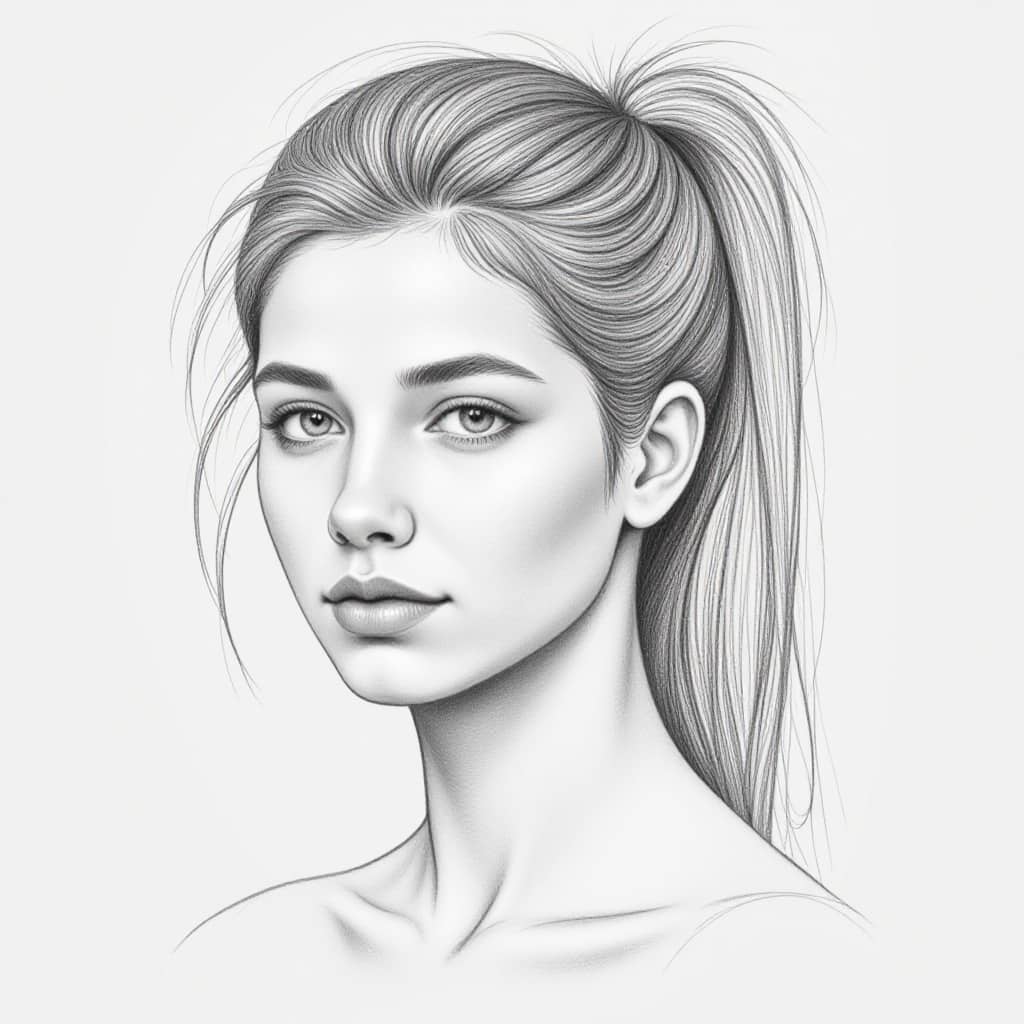
白黒の芸術的ポートレート、強いコントラスト、自然な顔の輪郭、エレガントな雰囲気。
公開前のクオリティチェック
目、歯、生え際、手、イヤリング、メガネ、背景の境界線などを細かく確認してください。もしポートレートが本来のあなたの顔と大きく異なっている場合、フィクション用としては問題ありませんが、ビジネス用のプロフィールには適していません。肌が人工的な質感に見えたり、目がガラス球のように不自然な場合は、シンプルな照明とリアルな質感を指定して再生成してください。
よくある質問(FAQ)
最もおすすめのAIポートレートジェネレーターはどれですか?
最適なツールは目的によって異なります。APOB AIは、ポートレート、AIビジネス写真、アバター、クリエイター用ビジュアルの作成に非常に役立ちます。
写真からAIポートレートを作ることはできますか?
はい、可能です。鮮明な写真をアップロードすることで、ツールが被写体の特徴を保ちやすくなり、よりリアルな仕上がりになります。
AIポートレートはLinkedInに利用できますか?
画像が自然で、プロフェッショナルで、本人であることが確認できるものであれば、十分に役立ちます。
AIポートレートを商業目的で使用できますか?
広告、商品、またはクライアントワークに画像を使用する前に、各ツールの現行の利用規約を確認してください。
生成されたAIポートレートが自分に似ていないのはなぜですか?
元の写真が不鮮明であったり、プロンプトでの指定が過度に変調されていたり、あるいは、モデルが顔の骨格を変更してしまった可能性があります。
AIポートレートを「作り物っぽく」見せないためにはどうすればよいですか?
リアルなライティング、自然な肌の質感、シンプルな背景を設定し、過度な美顔エフェクトを避けるようにしてください。
適切なポートレートスタイルの選び方
生成を始める前に、ポートレートがどのような役割を果たすべきかを決定します。創業者向けのポートレートは信頼を築くものであるべきです。クリエイター向けのポートレートは、小さなサイズでも認識できるものでなければなりません。ファンタジー調のポートレートは、世界観やキャラクターを伝える役割があります。マッチングアプリ用の写真は、作り込まれすぎず、自然体であるべきです。スタイルは単なる装飾ではなく、メッセージそのものなのです。
ビジネス用であれば、服装、背景、表情をできる限りリアルの生活に近づけてください。コンテンツ制作であれば、照明、色、背景を大胆にアレンジすることができます。架空のアバターの場合は、リアルさよりも一貫性が重要になります。
最適な源写真(ソース写真)のチェックリスト
両目がはっきり見える、クリアな顔写真を使用しましょう。
サングラス、過度なフィルター、極端な影は避けましょう。
ビジネス用のポートレートとして使用する場合は、最近撮影された写真を選びましょう。
顔をはっきり処理できるよう、シンプルな背景の写真を選びましょう。
複数のバージョンを生成し、プロフィール写真サイズに縮小した状態で比較してみましょう。
仕事用としてポートレートを使う場合、最も華やかに見える結果だけを選ぶのではなく、クライアントや採用担当者、視聴者が最も信頼を寄せられるものを選びましょう。
テストしてみる価値のあるユースケース
パーソナルブランド用には、清潔感のあるプロフェッショナルなポートレート1種類、温かみのあるライフスタイル風ポートレート1種類、そしてクリエイティブなバージョン1種類を作成します。クリエイターブランドの場合は、一貫したアバター1パターンと、複数の雰囲気に合わせたバリエーションを検証します。企業であれば、チームページに一体感が出るように、背景やライティングを揃えたポートレートを作成します。
架空のキャラクターを作成する場合は、最適な顔、服装、カラーパレットをまとめた簡易リファレンスシートを作っておきます。これにより、毎回ゼロから作成するのではなく、投稿全体を通して一貫したビジュアルアイデンティティを作ることができます。
最後に効果的なテスト方法として、作成したポートレートを実際に公開される場所に配置してみます。小さなプロフィールアイコン、ウェブサイトの自己紹介画像、四角いSNS投稿、クロップされたバナー画像としてそれぞれチェックしましょう。これらすべてのプレビューでうまく映えるポートレートは、ただフルサイズで壮大に見える画像よりも、使い勝手において非常に優秀です。
リファレンス
Adobe (2026) AI portrait generator. 取得先: https://www.adobe.com/products/firefly/features/ai-portrait-generator.html (アクセス日: 2026年5月22日).
Fotor (2026) AI Portrait Generator. 取得先: https://www.fotor.com/features/ai-portrait-generator/ (アクセス日: 2026年5月22日).
Pixelcut (2026) AI Portrait Generator. 取得先: https://www.pixelcut.ai/ai-image-generator/portraits (アクセス日: 2026年5月22日).
APOB AI (2026) Free AI Portrait Generator. 取得先: https://apob.ai/free-ai-portrait-generator/ (アクセス日: 2026年5月22日).
DataReportal (2026) Digital 2026: Global Overview Report. 取得先: https://datareportal.com/reports/digital-2026-global-overview-report (アクセス日: 2026年5月22日).

最初にこれに「いいね」してください。







クレジットカードは不要です


