Redimensionnement d’image par IA
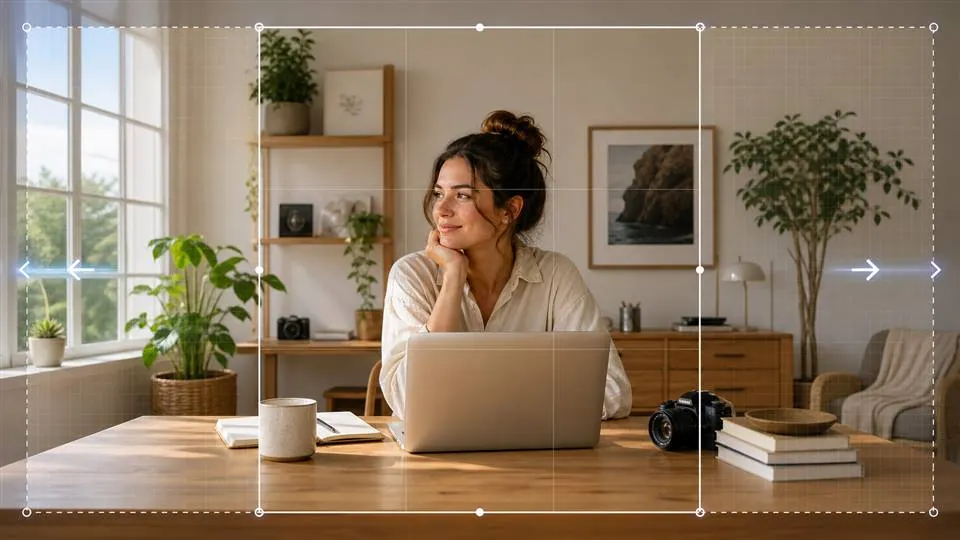
Redimensionnez, étendez et recadrez les images pour les publications sur les réseaux sociaux, les publicités, les pages de produits, les miniatures et les mises en page grand écran. Chat pour modifier d'APOB AI étend le canevas avec un contenu guidé par des invites au lieu de simplement étirer l'original.
Comment adapter un portrait à un format vertical avec l’IA
Étape 1 : Ouvrir l’outil avec un compte gratuit
Créez un compte APOB gratuit : le forfait Nano comprend 80 crédits par jour. Ouvrez Edit image → Chat to edit pour retoucher votre photo avec des instructions.
Étape 2 : Choisir et conserver la photo originale
Dans Source image, cliquez sur Add et sélectionnez la photo. La vidéo utilise un portrait de femme en veste rouge. Gardez l’original pour comparer tête, épaules, vêtements et espace autour du sujet.
Étape 3 : Décrire la retouche de l’exemple
Le prompt demande une publication verticale 4:5 sans déformation. La vidéo ne montre ni choix 4:5 dans le menu ni champ de dimensions en pixels. Consultez les formats disponibles sous Keep original.
Dans Edit description, utilisez cette demande en anglais pour suivre l’exemple : “Resize and adapt this portrait to a vertical 4:5 social post without distortion.”
Étape 4 : Générer, comparer et télécharger
Vérifiez les proportions disponibles, la qualité et le coût actuel en crédits près de Generate avant de lancer la création. Comparez le résultat à l’original en pleine taille, puis utilisez Download s’il convient.
Vérifiez que visage et corps ne sont pas étirés et que tête et épaules ne sont pas coupées par erreur. Contrôlez largeur, hauteur et cadrage du fichier téléchargé : le prompt ne garantit pas un 4:5 exact.
Pourquoi redimensionner les images avec APOB AI ?
Changez le cadre sans aplatir la scène
Convertissez une image dans un nouveau rapport hauteur/largeur tout en demandant à l'IA de préserver le sujet central et de créer un contenu plausible autour de lui.
Donner le contexte visuel de l'expansion
Décrivez l'horizon, la direction de la lumière, les couleurs, les textures, l'atmosphère et la perspective afin que les zones nouvellement générées se connectent naturellement à l'original.
Créer des versions spécifiques à la destination
Préparez des héros de site Web étendus, des fiches produits carrées, des épingles verticales, des vignettes et des variantes de campagne à partir d'une seule image source.
Gardez le flux de travail modifiable
Examinez les bords générés et les détails importants, puis révisez l'invite, régénérez ou continuez avec une autre fonctionnalité d'édition d'image APOB AI.
Résoudre les problèmes courants de redimensionnement et de peinture des images
Le sujet a bougé ou changé de forme
Nommez le sujet, sa position exacte, sa silhouette, ses proportions, son éclairage et sa pose, puis ajoutez une instruction directe pour ne pas le recadrer, l'étirer, le dupliquer ou le repositionner.
L'arrière-plan étendu semble déconnecté
Décrivez l'horizon, la perspective, le dégradé de couleurs, la direction de la lumière, la profondeur, la texture et toute structure distante qui devrait continuer.
Les objets se répètent près du nouveau bord
Demandez une extension plus simple, supprimez les détails de scène inutiles et interdisez explicitement la duplication des arbres, des personnes, des produits, des fenêtres ou des modèles.
Le texte ou les logos sont déformés
Gardez le texte et les logos éloignés de la limite générée lorsque cela est possible. Ajoutez la copie finale en tant que calque de conception modifiable une fois la composition de l'image approuvée.
Il reste un petit artefact
Décrivez l'emplacement exact et l'apparence de l'artefact, demandez que seule cette zone soit corrigée et générez une autre version avant l'exportation.
Cas d’usage du redimensionnement d’image par IA
Adaptez une image source pour les vitrines, les flux sociaux, les publicités, les miniatures, les présentations et les mises en page Web étendues tout en protégeant la composition qui compte.
Héros de sites Web et vitrines Shopify
Transformez un portrait ou une source carrée en une large bannière, gardez le sujet central en vue et laissez un espace négatif propre pour le texte de l'interface. Shopify note que le rapport hauteur/largeur correct est important et que les images larges peuvent être recadrées différemment sur les écrans grands. Lisez les conseils officiels de Shopify pour les images de vitrine.
Images de produits de commerce électronique
Recadrez la photographie du produit afin que l'article reste clairement visible tandis que l'arrière-plan environnant correspond à la mise en page d'un marché ou d'une campagne. Vérifiez toujours les règles d’image actuelles de la destination avant le téléchargement. Consultez les spécifications officielles des images de produits de Google Merchant Center.
Miniatures YouTube et graphiques grand écran
Étendez une image de portrait au format 16:9, protégez le visage ou le produit et créez de l'espace pour le texte miniature sans recadrer l'histoire centrale. YouTube recommande le format 16:9 pour les miniatures personnalisées, car il est largement utilisé dans les lecteurs et les aperçus.
Épingles Pinterest et campagnes verticales
Convertissez une source horizontale en une composition verticale tout en préservant le sujet focal et en étendant l'arrière-plan au-dessus et en dessous. Les spécifications officielles des annonces de Pinterest recommandent un rapport d'image de 2:3 pour les annonces illustrées standards.
Variations des médias sociaux et payants
Créez des variantes carrées, portrait et paysage à partir d'un seul élément de campagne afin que la création puisse s'adapter à davantage d'emplacements sans nouvelle séance photo.
Blogs, présentations et mises en page éditoriales
Ajoutez une marge de manœuvre naturelle autour d'un sujet, adaptez les images à un en-tête de diapositive ou d'article et alignez la composition avec le texte environnant.
Avantages et limites du redimensionnement d’image par IA
Avantages
Expansion du canevas contextuelle
Le nouvel espace peut suivre les couleurs, la perspective, l’éclairage, l’atmosphère et les textures de la scène d’origine.
Composition plus flexible
Créez des alternatives portrait, carré ou paysage sans accepter le même recadrage dur pour chaque destination.
Conservation basée sur des invites
Indiquez au modèle quels détails visuels doivent rester inchangés et quelles zones ils peuvent étendre.
Outils d'édition connectés
Continuez avec l'échange de visage, la modification des vêtements, la suppression de l'arrière-plan, la recoloration ou la mise à l'échelle une fois le nouveau cadre approuvé.
Limites
Les détails générés doivent encore être inspectés
Les motifs complexes, les mains, le texte, les logos, la géométrie du produit, les reflets et les objets répétés peuvent nécessiter une autre invite ou génération.
Une vague invite peut modifier la composition
Si le placement du sujet, l'éclairage, l'horizon ou l'échelle sont importants, décrivez ces contraintes explicitement.
Il n'est pas garanti que la sortie soit identique aux pixels
L'IA peut réinterpréter les détails proches de la limite élargie, alors comparez le résultat avec la source avant de publier ou de vendre.
Les exigences de la plate-forme peuvent changer
Vérifiez les dimensions actuelles, la taille du fichier, les droits et les règles de contenu sur la plate-forme de destination avant l'exportation.
Redimensionnez et étendez votre image avec l’IA
Aucune carte de crédit requise
Découvrez d'autres blogs sur le redimensionnement d'images par l'IA
![Image de couverture pour Quelle est la meilleure taille Discord PFP ? [Spécifications de l'image que vous devez connaître]](https://cdn.buildgrowth.tech/i/e1/cover-image-for-whats-the-best-discord-pfp-size-image-specs--sKPC3ftLKPmKpB7WLEpohEFxw0-480w.webp)


![Image de couverture pour Quelle est la meilleure taille Discord PFP ? [Spécifications de l'image que vous devez connaître]](https://cdn.buildgrowth.tech/i/e1/cover-image-for-whats-the-best-discord-pfp-size-image-specs--sKPC3ftLKPmKpB7WLEpohEFxw0-800w.avif)


FAQ sur le redimensionnement d’image par IA
Réponses sur les proportions, la peinture par l'IA, les invites, la préservation du sujet, les artefacts, les formats et l'édition de suivi.
Qu’est-ce que le redimensionnement d’images par IA ?
Le redimensionnement d’image par l’IA modifie la composition ou le rapport hauteur/largeur d’une image en générant un contexte autour du contenu original. Il peut étendre un arrière-plan au lieu de simplement étirer les pixels ou couper le contenu. La modification des dimensions en pixels met à l'échelle l'image existante. Le redimensionnement de l'IA peut ajouter un nouveau contenu de scène plausible pour créer une toile plus large, plus haute ou encadrée différemment.
APOB AI peut-il modifier le rapport hauteur/largeur d’une image ?
Oui. Dans Image > Modifier l'image > Chat à modifier, choisissez un rapport hauteur/largeur cible et décrivez ce qui doit rester inchangé et ce qui doit être étendu. Oui. Demandez à APOB AI d'étendre les côtés gauche et droit, de préserver la position et l'identité du sujet et de faire correspondre l'arrière-plan, l'éclairage et la perspective d'origine. Oui. Sélectionnez 16:9 et indiquez si l'image doit être étendue des deux côtés, où le sujet doit rester et comment l'arrière-plan doit continuer.
L’IA redimensionnera-t-elle une image sans étirer le sujet ?
Il s'agit du flux de travail prévu, mais les résultats générés doivent encore être révisés. Dites explicitement au modèle de ne pas étirer, recadrer, déformer, dupliquer ou repositionner le sujet focal. Une image source claire et une invite de préservation spécifique peuvent aider à conserver l’identité, la forme, l’emplacement, l’éclairage et les proportions. Inspectez toujours les détails importants avant utilisation. Demandez à l'IA de faire correspondre la palette, l'éclairage, le contraste, la texture, la profondeur, l'atmosphère et le style photographique ou illustratif d'origine.
Quelles images sources fonctionnent le mieux pour le redimensionnement de l’IA ?
Utilisez une image nette, avec un sujet principal clairement visible, un éclairage cohérent et suffisamment de contexte autour pour que l’IA comprenne la scène.
Comment rédiger une consigne pour redimensionner une image avec l’IA ?
Indiquez le format cible, le sujet et les détails à préserver, les zones à étendre, les couleurs et l’éclairage à reproduire, la perspective et la texture, ainsi que tout ce que l’IA ne doit pas modifier.
Puis-je supprimer un artefact lors du redimensionnement ?
Décrivez l'artefact et son emplacement, puis générez une autre version. Si cela persiste, limitez la correction à un problème spécifique à la fois plutôt que de modifier plusieurs parties de l'image à la fois.
Puis-je utiliser le redimensionnement IA pour les photos de produits ?
Le redimensionnement de l'IA peut ajouter une marge de manœuvre et adapter l'image d'un produit à des placements carrés, portraits, verticaux ou paysagers. Vérifiez la forme, la couleur, les étiquettes, les bords et les reflets du produit, puis vérifiez les dimensions actuelles et les zones de sécurité de chaque plateforme avant de le publier.
Puis-je redimensionner une image avec un arrière-plan transparent ou étendre uniquement l'arrière-plan ?
Redimensionnez d'abord la composition, puis utilisez Supprimer l'arrière-plan pour créer ou restaurer une découpe transparente. Pour étendre uniquement l'arrière-plan, indiquez que le sujet doit rester inchangé et précisez si l'IA doit continuer le ciel, le mur, le sol, le paysage ou la surface du studio. Inspectez les bords mous tels que les cheveux, la fourrure et le tissu.
Le redimensionnement par IA garantit-il un résultat parfait ?
Non. Les contours complexes, le texte, les logos, l’anatomie, les reflets, les structures répétitives et les détails fins d’un produit peuvent nécessiter une nouvelle consigne ou une autre génération.
Puis-je redimensionner n’importe quelle image trouvée en ligne ?
Téléchargez et transformez uniquement les images que vous avez créées, sous licence ou que vous êtes autorisé à utiliser. Vérifiez les autorisations de droits d'auteur, de marque déposée, de confidentialité et de ressemblance avant de publier un résultat.