Bildgröße mit KI ändern
Ändern Sie die Größe, erweitern und formatieren Sie Bilder für Social-Media-Beiträge, Anzeigen, Produktseiten, Miniaturansichten und Breitbild-Layouts neu. Chat zum Bearbeiten von APOB AI erweitert die Leinwand mit durch Eingabeaufforderungen geführten Inhalten, anstatt einfach das Original zu strecken.
So passen Sie ein Porträt mit KI an einen Hochformat-Beitrag an
Schritt 1: Werkzeug mit einem kostenlosen Konto öffnen
Erstellen Sie ein kostenloses APOB-Konto. Der kostenlose Nano-Tarif füllt täglich 80 Credits auf. Öffnen Sie Edit image → Chat to edit, um Ihr vorhandenes Foto per Anweisung zu bearbeiten.
Schritt 2: Originalfoto auswählen und aufbewahren
Klicken Sie unter Source image auf Add und wählen Sie das Foto aus. Das Video verwendet ein Porträt einer Frau in roter Jacke. Behalten Sie das Original, um Kopf, Schultern, Kleidung und Hintergrundfläche zu vergleichen.
Schritt 3: Bearbeitung wie im Beispiel beschreiben
Der Prompt verlangt einen verzerrungsfreien Social-Media-Beitrag im Hochformat 4:5. Das Video zeigt weder eine 4:5-Menüauswahl noch ein Pixelfeld. Prüfen Sie die unter Keep original verfügbaren Formate.
Geben Sie für das Beispiel diesen englischen Auftrag in Edit description ein: “Resize and adapt this portrait to a vertical 4:5 social post without distortion.”
Schritt 4: Erzeugen, vergleichen und herunterladen
Prüfen Sie vor der Erstellung verfügbare Seitenverhältnisse, Qualität und die aktuellen Credits neben Generate. Vergleichen Sie das Ergebnis in voller Größe mit dem Original und speichern Sie es mit Download, wenn es passt.
Achten Sie auf Dehnungen und unbeabsichtigt abgeschnittene Kopf- oder Schulterpartien. Prüfen Sie Breite, Höhe und Ausschnitt der heruntergeladenen Datei: Der Prompt garantiert kein exaktes 4:5.
Warum die Größe von Bildern mit APOB AI ändern?
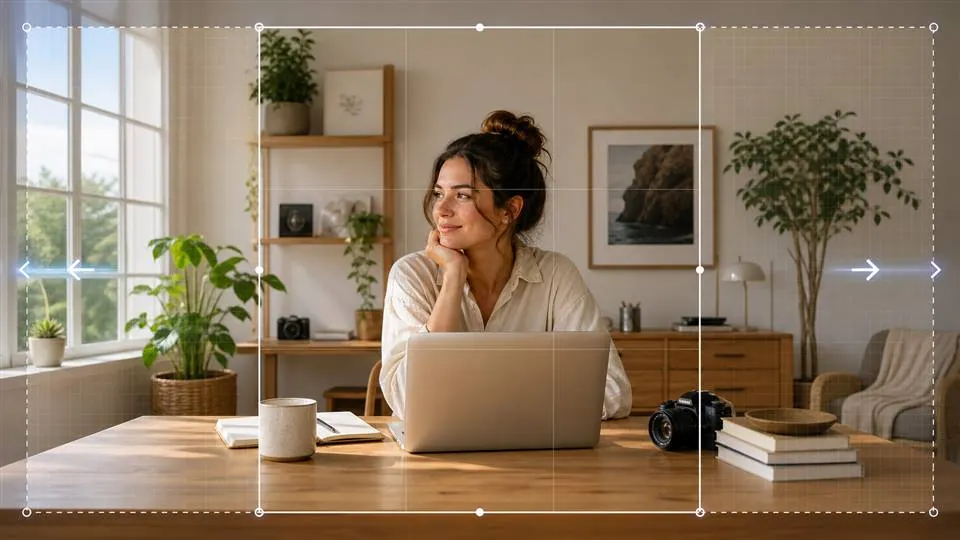
Ändern Sie den Rahmen, ohne die Szene zu verflachen
Konvertieren Sie ein Bild in ein neues Seitenverhältnis und fordern Sie gleichzeitig die KI auf, das Hauptmotiv beizubehalten und plausible Inhalte darum herum zu erstellen.
Geben Sie der Erweiterung einen visuellen Kontext
Beschreiben Sie den Horizont, die Lichtrichtung, die Farben, die Texturen, die Atmosphäre und die Perspektive, sodass sich neu geschaffene Bereiche auf natürliche Weise mit dem Original verbinden.
Erstellen Sie zielspezifische Versionen
Bereiten Sie breite Website-Helden, quadratische Produktkarten, vertikale Pins, Miniaturansichten und Kampagnenvariationen aus einem Quellbild vor.
Halten Sie den Workflow bearbeitbar
Überprüfen Sie die generierten Kanten und wichtigen Details, überarbeiten Sie dann die Eingabeaufforderung, generieren Sie sie neu oder fahren Sie mit einer anderen APOB AI-Bildbearbeitungsfunktion fort.
Beheben Sie häufig auftretende Probleme bei der Größenänderung und Übermalung von Bildern
Das Motiv hat sich bewegt oder seine Form verändert
Benennen Sie das Motiv, seine genaue Position, Silhouette, Proportionen, Beleuchtung und Pose und fügen Sie dann eine direkte Anweisung hinzu, es nicht zuzuschneiden, zu strecken, zu duplizieren oder neu zu positionieren.
Der erweiterte Hintergrund sieht unzusammenhängend aus
Beschreiben Sie den Horizont, die Perspektive, den Farbverlauf, die Lichtrichtung, die Tiefe, die Textur und alle entfernten Strukturen, die fortgesetzt werden sollen.
Objekte wiederholen sich in der Nähe der neuen Kante
Bitten Sie um eine einfachere Erweiterung, entfernen Sie unnötige Szenendetails und verbieten Sie ausdrücklich doppelte Bäume, Personen, Produkte, Fenster oder Muster.
Texte oder Logos werden verzerrt
Halten Sie Text und Logos nach Möglichkeit von der generierten Grenze fern. Fügen Sie die endgültige Kopie als bearbeitbare Designebene hinzu, nachdem die Bildkomposition genehmigt wurde.
Ein kleines Artefakt bleibt übrig
Beschreiben Sie den genauen Standort und das Aussehen des Artefakts, lassen Sie nur diesen Bereich korrigieren und erstellen Sie vor dem Export eine weitere Version.
Anwendungsfälle für die KI-gestützte Bildgrößenänderung
Passen Sie ein Quellbild für Schaufenster, soziale Feeds, Anzeigen, Miniaturansichten, Präsentationen und Wide-Web-Layouts an und schützen Sie gleichzeitig die Komposition, auf die es ankommt.
Website-Helden und Shopify-Storefronts
Verwandeln Sie eine Porträt- oder quadratische Quelle in ein breites Banner, behalten Sie das Hauptmotiv im Blick und lassen Sie sauberen Negativraum für den Schnittstellentext. Shopify weist darauf hin, dass das richtige Seitenverhältnis wichtig ist und dass breite Bilder auf hohen Bildschirmen unterschiedlich zugeschnitten werden können. Lesen Sie die offizielle Anleitung von Shopify für Schaufensterbilder.
E-Commerce-Produktbilder
Gestalten Sie Produktfotos neu, sodass der Artikel deutlich sichtbar bleibt, während der umgebende Hintergrund zu einem Marktplatz- oder Kampagnenlayout passt. Überprüfen Sie vor dem Hochladen immer die aktuellen Bildregeln des Ziels. Sehen Sie sich die offiziellen Produktbildspezifikationen des Google Merchant Center an.
YouTube-Miniaturansichten und Breitbildgrafiken
Erweitern Sie ein Porträtbild auf 16:9, schützen Sie das Gesicht oder das Produkt und schaffen Sie Platz für Miniaturtext, ohne die zentrale Story wegzuschneiden. YouTube empfiehlt 16:9 für benutzerdefinierte Miniaturansichten, da es in Playern und Vorschauen häufig verwendet wird.
Pinterest Pins und vertikale Kampagnen
Wandeln Sie eine horizontale Quelle in eine vertikale Komposition um, während Sie das Hauptmotiv beibehalten und den Hintergrund nach oben und unten erweitern. Die offiziellen Anzeigenspezifikationen von Pinterest empfehlen ein Bildverhältnis von 2:3 für Standard-Bildanzeigen.
Variationen in sozialen und kostenpflichtigen Medien
Erstellen Sie quadratische, hoch- und querformatige Varianten aus einem Kampagnen-Asset, damit das Motiv ohne ein neues Fotoshooting für mehr Platzierungen geeignet ist.
Blogs, Präsentationen und redaktionelle Layouts
Schaffen Sie natürlichen Freiraum um ein Thema, passen Sie Bilder an eine Folie oder einen Artikelkopf an und richten Sie die Komposition am umgebenden Text aus.
Vor- und Nachteile der KI-gestützten Bildgrößenänderung
Vorteile
Kontextbezogene Canvas-Erweiterung
Der neue Raum kann den Farben, der Perspektive, der Beleuchtung, der Atmosphäre und den Texturen der Originalszene folgen.
Flexiblere Zusammensetzung
Erstellen Sie Alternativen im Hoch-, Quadrat- oder Querformat, ohne für jedes Ziel den gleichen harten Zuschnitt in Kauf nehmen zu müssen.
Prompt-gesteuerte Detailerhaltung
Teilen Sie dem Modell mit, welche optischen Details unverändert bleiben müssen und welche Bereiche es erweitern darf.
Angeschlossene Bearbeitungstools
Fahren Sie mit Gesichtsaustausch, Kleidung bearbeiten, Hintergrund entfernen, Neufärbung oder Hochskalierung fort, nachdem der neue Rahmen genehmigt wurde.
Nachteile
Generierte Details müssen noch überprüft werden
Komplexe Muster, Hände, Texte, Logos, Produktgeometrie, Reflexionen und sich wiederholende Objekte erfordern möglicherweise eine weitere Eingabeaufforderung oder Generierung.
Eine vage Aufforderung kann die Komposition verändern
Wenn die Platzierung des Motivs, die Beleuchtung, der Horizont oder der Maßstab wichtig sind, beschreiben Sie diese Einschränkungen explizit.
Es kann nicht garantiert werden, dass die Ausgabe pixelidentisch ist
KI kann Details in der Nähe der erweiterten Grenze neu interpretieren. Vergleichen Sie daher das Ergebnis mit der Quelle, bevor Sie es veröffentlichen oder verkaufen.
Plattformanforderungen können sich ändern
Überprüfen Sie vor dem Export die aktuellen Abmessungen, Dateigröße, Rechte und Inhaltsregeln auf der Zielplattform.
Ändern und erweitern Sie Ihr Bild mit KI
Keine Kreditkarte erforderlich
Entdecken Sie weitere Blogs über die Größenänderung von KI-Bildern
![Titelbild für „Was ist die beste Discord-PFP-Größe?“ [Bildspezifikationen, die Sie kennen müssen]](https://cdn.buildgrowth.tech/i/e1/cover-image-for-whats-the-best-discord-pfp-size-image-specs--sKPC3ftLKPmKpB7WLEpohEFxw0-480w.webp)


![Titelbild für „Was ist die beste Discord-PFP-Größe?“ [Bildspezifikationen, die Sie kennen müssen]](https://cdn.buildgrowth.tech/i/e1/cover-image-for-whats-the-best-discord-pfp-size-image-specs--sKPC3ftLKPmKpB7WLEpohEFxw0-800w.avif)


FAQ zur KI-gestützten Bildgrößenänderung
Antworten zu Seitenverhältnissen, KI-Outpainting, Eingabeaufforderungen, Motiverhaltung, Artefakten, Formaten und Nachbearbeitung.
Was ist die KI-gestützte Bildgrößenanpassung?
Die Größenänderung von KI-Bildern ändert die Zusammensetzung oder das Seitenverhältnis eines Bildes, indem Kontext um den Originalinhalt herum erzeugt wird. Es kann einen Hintergrund erweitern, anstatt nur Pixel zu strecken oder Inhalte wegzuschneiden. Durch das Ändern der Pixelabmessungen wird das vorhandene Bild skaliert, während die KI-Größenänderung plausible Szeneninhalte hinzufügen kann, um eine breitere, höhere oder anders gerahmte Leinwand zu erstellen.
Kann APOB AI das Seitenverhältnis eines Bildes ändern?
Wählen Sie unter Bild > Bild bearbeiten > Zum Bearbeiten chatten ein Zielseitenverhältnis aus und beschreiben Sie, was unverändert bleiben und was erweitert werden soll. Für ein breiteres Bild bitten Sie APOB AI, die linke und rechte Seite zu erweitern und dabei die Position, Identität, den Hintergrund, die Beleuchtung und die Perspektive des Motivs beizubehalten.
Wird die KI die Größe eines Bildes ändern, ohne das Motiv zu strecken?
Das ist der beabsichtigte Arbeitsablauf, die generierten Ergebnisse müssen jedoch noch überprüft werden. Weisen Sie das Modell an, das Fokusmotiv nicht zu strecken, zuzuschneiden, zu verzerren, zu duplizieren oder neu zu positionieren. Ein klares Quellbild und spezifische Konservierungsanweisungen tragen dazu bei, Identität, Form, Platzierung, Beleuchtung und Proportionen zu bewahren.
Welche Quellbilder eignen sich am besten für die KI-Größenänderung?
Verwenden Sie ein scharfes Bild mit einem klar erkennbaren Hauptmotiv, stimmiger Beleuchtung und ausreichend Umgebung, damit die KI die Szene verstehen kann.
Wie formuliere ich einen Prompt zur KI-gestützten Bildgrößenanpassung?
Nennen Sie das gewünschte Seitenverhältnis, das Motiv und die zu erhaltenden Details, die zu erweiternden Bereiche, passende Farben und Beleuchtung, Perspektive und Textur sowie alles, was die KI nicht verändern darf.
Kann ich ein Artefakt entfernen, während ich die Größe ändere?
Beschreiben Sie das Artefakt und seinen Standort und generieren Sie dann eine weitere Version. Wenn dies weiterhin der Fall ist, beschränken Sie die Korrektur jeweils auf ein bestimmtes Problem, anstatt mehrere Teile des Bildes gleichzeitig zu ändern.
Kann ich die KI-Größenänderung für Produktfotos verwenden?
Die KI-Größenänderung kann mehr Spielraum schaffen und ein Produktbild an quadratische, hochformatige, vertikale oder querformatige Platzierungen anpassen. Überprüfen Sie Form, Farbe, Etiketten, Kanten und Reflexionen des Produkts und überprüfen Sie dann vor der Veröffentlichung die aktuellen Abmessungen und sicheren Bereiche jeder Plattform.
Kann ich die Größe eines Bildes mit transparentem Hintergrund ändern oder nur den Hintergrund erweitern?
Ändern Sie zunächst die Größe der Komposition und verwenden Sie dann „Hintergrund entfernen“, um einen transparenten Ausschnitt zu erstellen oder wiederherzustellen. Um nur den Hintergrund zu erweitern, geben Sie an, dass das Motiv unverändert bleiben muss, und geben Sie an, ob die KI den Himmel, die Wand, den Boden, die Landschaft oder die Studiooberfläche fortsetzen soll. Untersuchen Sie weiche Kanten wie Haare, Fell und Stoff.
Garantiert die KI-gestützte Größenanpassung ein perfektes Ergebnis?
Nein. Komplexe Kanten, Text, Logos, Anatomie, Reflexionen, sich wiederholende Strukturen und feine Produktdetails können einen weiteren Prompt oder eine neue Generierung erfordern.
Kann ich jedes Bild aus dem Internet in der Größe anpassen?
Laden Sie nur Bilder hoch und bearbeiten Sie nur Bilder, die Sie selbst erstellt oder lizenziert haben oder zu deren Nutzung Sie berechtigt sind. Prüfen Sie vor der Veröffentlichung Urheberrechte, Markenrechte, Datenschutz und Persönlichkeitsrechte.