KI-Generator für Discord-Serverbanner
Gestalte ein eigenes 16:9-Serverbanner für deine Streaming-Community. Platziere die Figur rechts und lass Platz für den Servernamen. Starte mit 80 kostenlosen Credits pro Tag.
Discord-Bannerideen in Bewegung
Acht animierte Entwürfe für Streamer, Gaming-Teams und Fan-Communitys. Öffne eine Karte, um ihren Prompt in APOB zu verwenden.
Discord-Banner: Maße, Titelbereich und Voraussetzungen
Das 16:9-Serverbanner erscheint über der Kanalliste. Discord empfiehlt mindestens 960 × 540 Pixel, einen ruhigen oberen Streifen von 48 Pixeln und ein Motiv ohne eingebetteten Text oder Logos. Auch Bilder mit 1920 × 1080 Pixeln werden akzeptiert.
Statische Banner setzen Server-Boost-Stufe 2 voraus. Animierte Banner benötigen Stufe 3. Discord-Partnerserver können das Banner ohne gekaufte Boost-Stufe nutzen. Prüfe vor der Gestaltung, ob dein Server die Voraussetzungen erfüllt.
Platziere den Fuchs rechts und halte die obere linke Ecke frei. Bei 1920 × 1080 entspricht ein oberer Streifen von 96 Pixeln den Proportionen des Beispiels mit 960 × 540.
So nutzt du den Discord-Banner-Generator
1. Beschreiben Sie Ihre Community und platzieren Sie dann das Thema
Öffnen Sie „Bild generieren“ und beschreiben Sie eine Community-Identität, ein Schwerpunktthema und eine begrenzte Palette. Fordern Sie für den Astronomieclub eines virtuellen Streamers einen weißen Fuchs mit violettem Schal im rechten Drittel eines mondbeschienenen Observatoriums an. Bitten Sie um einen ruhigen Bereich oben links und ohne Beschriftung. Dies gibt dem Generator eine Komposition, der er folgen kann, statt einer mehrdeutigen Anfrage nach einem Gaming-Banner.

2. Legen Sie 16:9 fest und generieren Sie ein Bild
Wählen Sie vor dem Generieren 16:9 und 1 Bild. Der mitgelieferte Test verwendete Ultra 4K und zeigte 36 Credits für ein Bild an. Beginnen Sie beispielsweise mit einer Fuchsszene in Indigo und Cyan, untersuchen Sie sie und ändern Sie dann bei Bedarf nur die Beleuchtung. Überprüfen Sie den aktuellen Kostenvoranschlag: Die Auswahl einer anderen Qualität oder Menge ändert die Kosten.

3. Vergrößern Sie die Vorschau und überprüfen Sie den Ruhebereich
Öffnen Sie das generierte Bild in der vergrößerten Vorschau. Überprüfen Sie für das Observatoriumsbeispiel, dass der Fuchs auf der rechten Seite bleibt, seine Ohren einen Rand haben und dass helle Sterne den Titelbereich nicht überfüllen. Betrachten Sie das Bild auch klein: Ein winziges Maskottchen oder ein detaillierter Hintergrund kann seine Form verlieren. Mit weniger Hintergrunddetails neu generieren, wenn die Komposition mit dem Servernamen konkurriert.

4. Überprüfen Sie die Details und laden Sie dann das genehmigte Bild herunter
Öffnen Sie „Details“, um die Eingabeaufforderung und die Generierungsqualität zu bestätigen, und verwenden Sie dann „Herunterladen“, um das genehmigte Ergebnis zu speichern. Das mitgelieferte Beispiel wurde als 3840 × 2160 JPG heruntergeladen. Um eine hochladefähige Kopie zu erhalten, ändern Sie die Größe in einem Bildeditor proportional auf 1920 × 1080 oder 960 × 540 und überprüfen Sie sie erneut. Der Erstellungs- und Download-Ablauf von APOB wurde getestet; Das Hochladen dieses Beispiels auf Discord war nicht möglich.

Warum einen KI-Generator für Discord-Banner nutzen?
Eine Szene speziell für Ihre Community. Beschreiben Sie gemeinsam ein Maskottchen, eine Umgebung und eine Palette: ein Fuchs-Observatorium für einen Astronomie-Streamer oder einen Originalpiloten in einem Hangar für eine Rennmannschaft. Sie steuern neue Grafiken, anstatt nur den Text einer Vorlage zu ändern.
Zusammensetzung vor der Dekoration. Wenn Sie nach einem Zeichen auf der rechten Seite und einem Titelbereich mit wenigen Details fragen, wird die geringe Anzeigegröße bereits bei der ersten Eingabeaufforderung berücksichtigt. Dies ist ein auf Eingabeaufforderungen basierender Workflow. Überprüfen Sie jedes Ergebnis, da eine präzise Platzierung nicht garantiert werden kann.
Ein wiederholbarer saisonaler Slip. Speichern Sie die genehmigte Eingabeaufforderung und behalten Sie beim Testen einer Winterversion das Motiv, die Schalfarbe und den Kamerawinkel bei. Vergleichen Sie das neue Ergebnis mit dem Original, damit die Community-Identität die Aktualisierung übersteht.
Einsatzmöglichkeiten für Discord-Banner
VTuber-Debüt-Community. Ein Moon-and-Fox-Streamer benötigt eine erkennbare Begrüßungsszene, ohne das gesamte Miniaturbild des Kanals zu kopieren. Stellen Sie das Originalmaskottchen auf den Balkon einer Sternwarte und speichern Sie die Debütdaten in den Kanalankündigungen, wo sie bearbeitet werden können.
Ranglisten-Gaming-Kader. Ein Community-Manager möchte einen Blick auf den Saison-Reset werfen. Setzen Sie einen erfundenen Piloten auf der rechten Seite eines blau erleuchteten Hangars ein, mit einem offenen dunklen Raum auf der linken Seite. Lassen Sie Ränge und Turnierergebnisse aus dem Bild weg, damit es auch nach dem nächsten Spiel nützlich bleibt.
Gemütlicher Creator-Fanclub. Ein Buch- und Spieleentwickler betreibt einen Wochenendleseraum. Platzieren Sie rechts eine originelle Eule neben einer warmen Lampe, mit einer ruhigen marineblauen Wand über den Regalen. Passen Sie die Akzentfarbe des Avatars an, ohne den quadratischen Zuschnitt zu wiederholen.
Übergabe des ehrenamtlichen Moderators. Bewahren Sie die Eingabeaufforderung, das Original-JPG und die verkleinerte Upload-Kopie zusammen auf. Ein neuer Moderator kann eine saisonale Variante erstellen und die Zusammensetzung vergleichen, bevor er einen berechtigten Administrator auffordert, sie hochzuladen.
Prompts für dein Discord-Banner
Für eine VTuber-Community – Zweck: ein erkennbares Maskottchen mit Platz für den Titel. Eingabeaufforderung: „Horizontales 16:9-Serverbanner, originaler weißer Fuchs mit violettem Schal im rechten Drittel eines mondbeschienenen Observatoriums, indigoblauer Himmel, zurückhaltende cyanfarbene Sterne, großzügiger Kopfraum, oben links dunkel und wenig Details, kein Text oder Logos.“ Erwartete Richtung: eine ruhige Nachtszene mit einer deutlichen Silhouette auf der rechten Seite.
Für ein Gaming-Team – Zweck: eine neue Saisonidentität ohne Franchise-Kunst. Eingabeaufforderung: „Horizontales 16:9 Community-Banner, erfundener erwachsener Rennpilot, rechts stehend in einem originalen futuristischen Hangar, Anthrazit- und Cyan-Farbpalette, große, einfache Formen, sanftes bernsteinfarbenes Randlicht, linke Hälfte übersichtlich, Oberkante ruhig, keine Beschriftung, keine Markenzeichen.“ Erwartete Richtung: eine Teamszene, die im verkleinerten Zustand lesbar bleibt.
Für einen gemütlichen Schöpfer – Zweck: ein einladender Treffpunkt am Wochenende. Eingabeaufforderung: „16:9 illustriertes Community-Banner, originales Eulenmaskottchen und warme Leselampe im rechten Drittel, tiefblaue Bibliothekswand auf der linken Seite, zurückhaltendes goldenes Licht, minimale Buchdetails, klare obere Leiste, kein Text, keine Logos.“ Erwartete Richtung: ein warmer Mittelpunkt mit ruhigem Raum für die Benutzeroberfläche von Discord.
Für eine saisonale Auffrischung – Zweck: die bestehende Community erkennbar halten. Eingabeaufforderung: „16:9 Serverbanner, originaler weißer Fuchs mit dem gleichen violetten Schal auf der rechten Seite eines winterlichen Observatoriumsbalkons, schwacher Schnee unter dem oberen Streifen, Indigo- und Cyan-Palette, dunkel, übersichtlich oben links, kein Text oder Logos.“ Erwartete Richtung: eine Wintervariante; Vergleichen Sie Identität und Rahmung mit dem genehmigten Original.
Vor- und Nachteile
Ursprüngliche Szenenregie: Beschreiben Sie ein Community-Maskottchen und eine Umgebung, anstatt sich nur auf Standardhintergründe zu verlassen.
Getesteter Standbildpfad: Eingabeaufforderung, Auswahl 16:9, vergrößerte Vorschau, Details und JPG-Download werden durch das mitgelieferte Beispiel unterstützt.
Kleine Experimente: Mit dem täglichen Gratisguthaben können Sie mit einem begrenzten Test beginnen, bevor Sie sich für die kostenpflichtige Kapazität entscheiden.
Die Platzierung muss überprüft werden: Die KI fügt möglicherweise helle Details hinzu oder verschiebt das Motiv in den Titelbereich.
Das Finishing bleibt getrennt: Die exakte Pixelgrößenänderung, bearbeitbare Ebenen und der Discord-Upload wurden durch diesen Test nicht ermittelt.
Credits und Zugriff unterscheiden sich: Die Generierungskosten variieren je nach Einstellung; APOB Credits schalten die Funktionen des Discord-Servers nicht frei.
Rechtliche und ethische Überlegungen
Einwilligung und Ähnlichkeit: Verwenden Sie ein Originalmaskottchen oder eine Person, zu deren Verwendung Sie die Genehmigung haben. Eine öffentliche Erwähnung ist kein Beweis für die Genehmigung einer Werbe- oder Werbekampagne.
Urheberrecht und kommerzielle Nutzung: Überprüfen Sie die aktuellen APOB-Bedingungen und Lizenzen für jedes hochgeladene Foto, jede Spielfigur und jedes Marken-Asset. Durch die KI-Ausgabe werden Rechte Dritter nicht automatisch geklärt oder der Urheberrechtsschutz gewährleistet.
Offenlegungs- und Plattformregeln: Identifizieren Sie bei Bedarf synthetische Zeichen, um Verwirrung zu vermeiden. Stellen Sie eine Fan-Community nicht als offiziellen Spiele- oder Erstellerserver dar. Befolgen Sie die Community-Richtlinien von Discord und halten Sie die Moderationsrichtlinien getrennt von dekorativen Kunstwerken.
Datenschutz: Sichtbarkeit der Überprüfungsgenerierung vor dem Hochladen vertraulicher Referenzen. Die Datenschutzrichtlinie des Dienstes deckt die Datenverarbeitung ab; Eine privat aussehende Vorschau ist kein Beweis dafür, dass der zugrunde liegende Inhalt privat ist.
Quellen und Arbeitsablaufnachweise
Anforderungen an Discord-Server-Banner · APOB Nutzungsbedingungen · Datenschutzrichtlinie · Discord-Community-Richtlinien
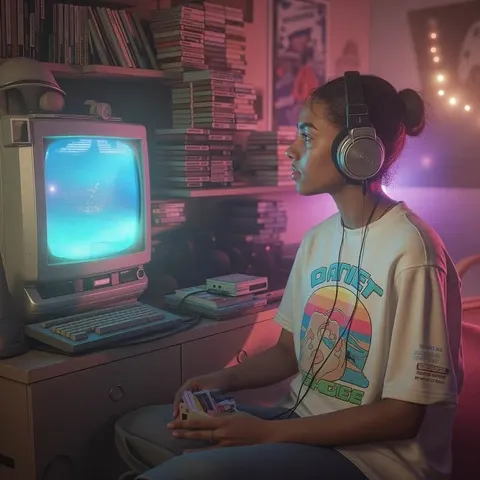
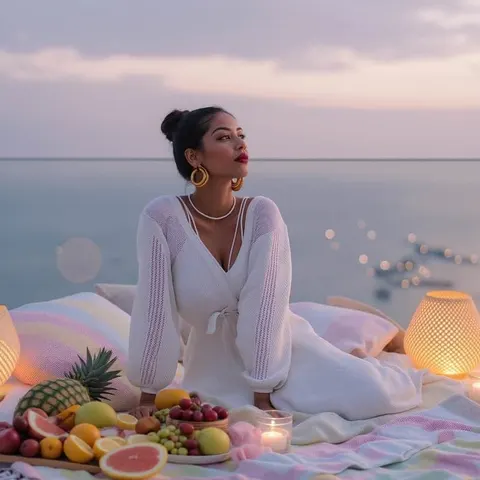
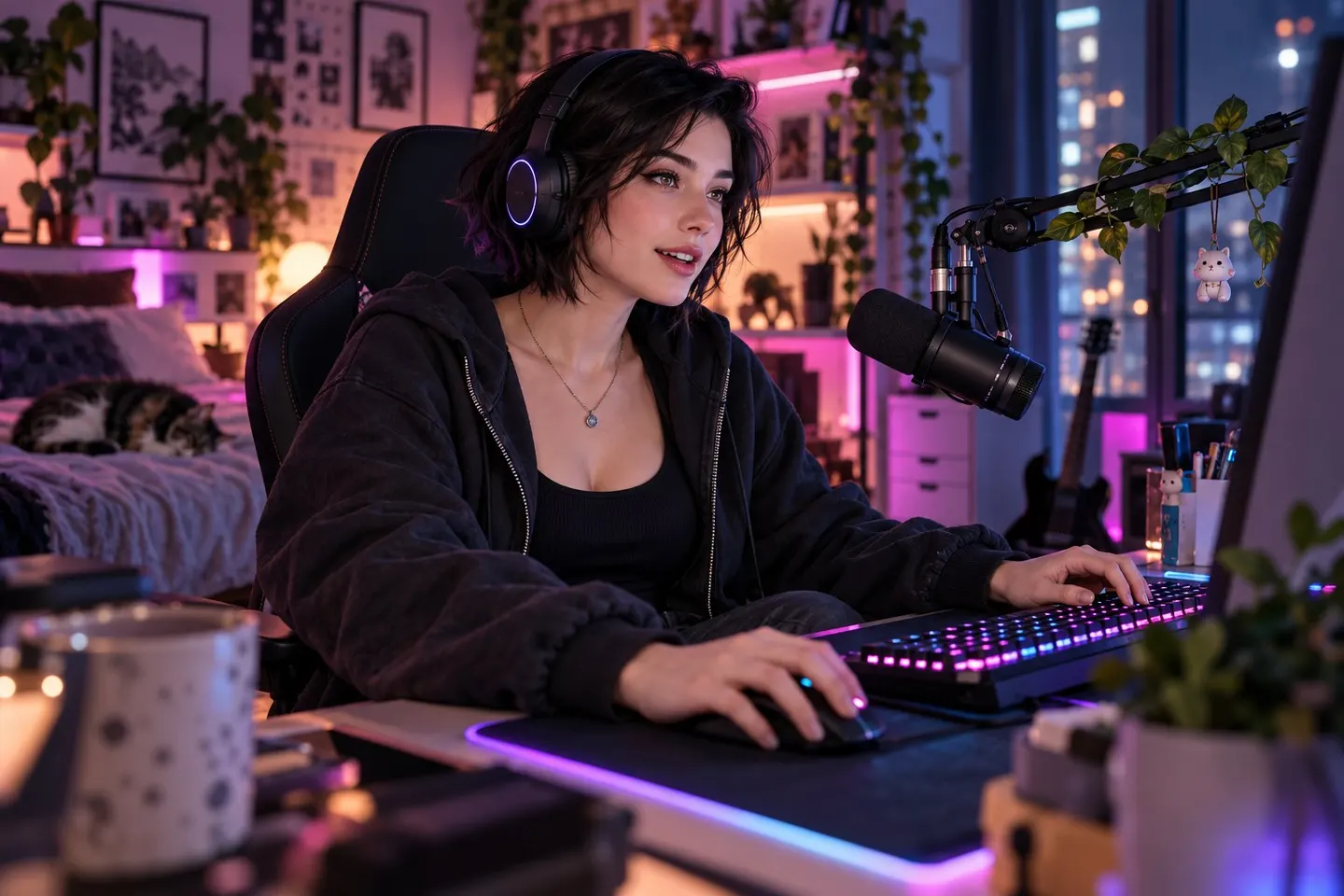
Bauen Sie eine einheitliche Community-Identität auf


Häufig gestellte Fragen zum Discord Banner Maker
Ist dieser Discord-Banner-Ersteller kostenlos?
Der Nano-Plan von APOB bietet derzeit 80 Credits pro Tag. Das getestete Ultra 4K-Bild zeigte eine Schätzung von 36 Credits. Kostenlose Credits sind ein begrenztes Kontingent; Überprüfen Sie die aktuellen Kosten und Downloadbedingungen Ihres Kontos.
Welche Größe sollte ein Discord-Server-Banner haben?
Verwenden Sie 16:9 mit mindestens 960 × 540 Pixeln. Discord akzeptiert auch ein 1920 × 1080-Bild und passt dessen Größe an. Unser ursprüngliches APOB-Beispiel ist 3840 × 2160; Bereiten Sie bei Bedarf eine kleinere Upload-Kopie vor.
Wo soll ich Platz für den Servertitel lassen?
Halten Sie den oberen Rand des Kunstwerks einfach. Discord gibt in seiner Banner-Anleitung die oberen 48 Pixel an. Unsere praktische Komposition platziert den Charakter auf der rechten Seite und lässt die obere linke Seite dunkel; Es handelt sich um eine Anleitung für Ihr Kunstwerk, nicht um eine APOB Sicherheitszonen-Überlagerung.
Benötige ich Nitro- oder Server-Boosts?
Für ein Server-Banner gibt Discord Boost Level 2 an; Animierte Server-Banner benötigen Level 3. Partner-Server haben Zugriff auf den Banner-Vorteil, ohne ein Boost-Level zu erwerben. Ein persönliches Nitro-Abonnement und die Serverberechtigung sind unterschiedlich.
Ist ein Serverbanner dasselbe wie ein Profilbanner?
Nein. Diese Seite erstellt das 16:9-Bildmaterial hinter dem Kanallisten-Header eines Servers. Ein persönliches Profilbanner hat seine eigenen Abmessungen und Kontoanforderungen. Verwenden Sie einen Profilausschnitt nicht wieder, ohne das Server-Framing zu überprüfen.
Kann ich meinen Servernamen oder mein Logo in das Bild einfügen?
Discord empfiehlt, Text und Logos in Server-Banner-Grafiken zu vermeiden. Lassen Sie die Benutzeroberfläche den Servernamen anzeigen und verwenden Sie ein originelles Maskottchen, eine Szene oder dezente Farben, um die Community zu identifizieren.
Welche Datei hat der getestete Workflow heruntergeladen?
Das verifizierte Beispiel ist ein JPG. Es handelt sich um ein reduziertes Bild, nicht um eine bearbeitbare Designdatei. Der Test etabliert keinen SVG-Export, keine Ebenenvorlagen oder keine automatische Discord-Veröffentlichung.
Kann APOB die Größe auf genau 960 × 540 ändern?
Die verifizierte Generierungseinstellung ist 16:9. Der exakte 960 × 540-Export wurde nicht getestet; Verwenden Sie einen Bildeditor, um die Größe des heruntergeladenen JPG zu ändern, ohne es zu strecken.
Kann ich ein animiertes Discord-Server-Banner erstellen?
Sie können „Image to Video“ separat erkunden, die MP4-Ausgabe ist jedoch kein Discord-Banner, der sofort hochgeladen werden kann. Bereiten Sie ein kompatibles GIF vor, überprüfen Sie Größe und visuelle Qualität und bestätigen Sie die Level-3-Berechtigung des Servers. Beim Standbildtest dieser Seite wurde weder der GIF-Export noch der Discord-Upload überprüft.
Warum sieht mein Banner überfüllt oder verschwommen aus?
Reduzieren Sie kleine Requisiten, behalten Sie ein klares Motiv bei und prüfen Sie das Ergebnis in Anzeigegröße. Verwenden Sie das heruntergeladene Bild anstelle eines Screenshots. Vermeiden Sie es, einen Ausschnitt mit niedriger Auflösung zu vergrößern. Rückkehr zur ursprünglich generierten Datei.
Kann ich das Kunstwerk kommerziell nutzen?
Überprüfen Sie die aktuellen Bedingungen von APOB, Ihren Plan und die Rechte an allen Referenzen, Ähnlichkeiten und Charakteren. Durch die Erstellung eines Bildes werden keine Rechte an einem Spiel-Franchise, einer Berühmtheit oder dem Branding eines anderen Schöpfers gewährt.
Sind meine Referenzen privat?
Überprüfen Sie die Sichtbarkeit des Inhalts und planen Sie Funktionen vor dem Hochladen. Private Inhalte und private Modelle sind planabhängig; Gehen Sie nicht davon aus, dass ein öffentliches Community-Modell oder ein generierter Vermögenswert vertraulich ist. Einzelheiten zur Datenverarbeitung finden Sie in der Datenschutzerklärung.
Kann ich das Gesicht eines echten Streamers oder eine Spielfigur verwenden?
Verwenden Sie Ihr eigenes Abbild mit Zustimmung oder Referenzen, zu deren Verwendung Sie berechtigt sind. Für einen Fanserver kann ein originelles Maskottchen den Eindruck einer offiziellen Partnerschaft vermeiden. Geben Sie sich nicht ohne Erlaubnis als Schöpfer aus und schlagen Sie keine Empfehlung vor.
Wie lade ich das fertige Banner hoch?
Ein berechtigter Serverbesitzer oder ein Mitglied mit der Berechtigung „Server verwalten“ oder „Administrator“ kann laut Discord-Leitfaden „Servereinstellungen“ → „Übersicht“ → „Hintergrund des Serverbanners“ verwenden. Überprüfen Sie die aktuelle Schnittstelle und den endgültigen Zuschnitt. Dieser Upload-Schritt wurde in unserem Beispiel nicht getestet.